
Зачем вообще заморачиваться с закладками и заметками
Если вы только начинаете осознанно работать с информацией, очень быстро сталкиваетесь с хаосом: десятки открытых вкладок, скриншоты, скинутые себе самому в мессенджер ссылки, заметки «без названия 1–25». В итоге нужная информация теряется ровно в тот момент, когда она действительно нужна.
Это не проблема «дисциплины», это проблема системы. Закладки и заметки — такой же базовый инструмент, как файловая система на компьютере. Если их настроить один раз, дальше они экономят часы каждую неделю.
Кейс: как менеджер превратил 1200 вкладок в рабочий инструмент
Реальный пример. Продакт-менеджер в IT-компании держал в браузере больше тысячи (!) закладок в папке «Потом прочитать». Ничего оттуда он, конечно, не читал.
Мы сделали три шага:
1. Удалили «мертвые души» — всё старше года без критической важности.
2. Разбили оставшееся на 5–7 тематических папок (продукт, аналитика, конкуренты, UX, личное развитие).
3. Ввели правило: у любой новой закладки — осмысленное название и один тег.
Через месяц он сам признавался: «Впервые за несколько лет реально пользуюсь тем, что сохраняю, а не просто складирую».
Базовая архитектура: как разложить всё по полочкам
Правило трёх уровней
Начинающим хватает простой структуры из трёх уровней, которая одинаково работает и для заметок, и для закладок:
— Области (Areas) — крупные сферы: работа, учеба, личные финансы, здоровье, хобби.
— Проекты — конкретные задачи: «Запуск лендинга», «Подготовка к экзамену», «Ремонт кухни».
— Единицы информации — отдельные заметки и закладки: статья, чек-лист, конспект, кусок кода.
Длинная «голая» лента заметок без такой иерархии превращается в помойку уже через пару недель активного использования.
Кейс: как студент сократил подготовку к экзаменам вдвое
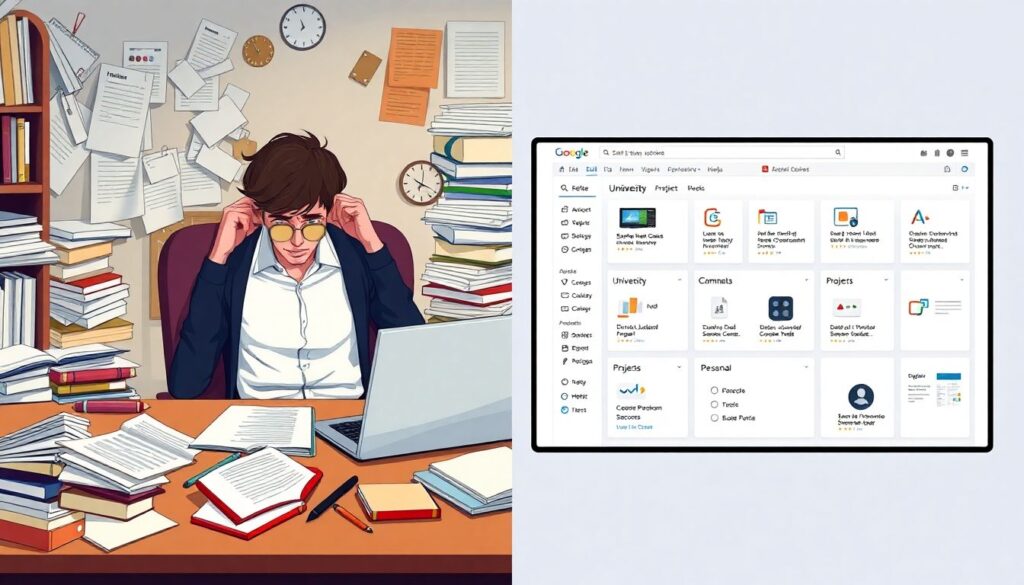
Студент юрфака хранил конспекты в одном блокноте, а закладки — просто в браузере, без папок. К моменту сессии он тратил по 2–3 часа, чтобы просто вспомнить, где что лежит.
Мы сделали:
— Создали области: «Университет», «Работа», «Личное».
— Внутри «Университета» — по одному проекту на каждый предмет.
— Все материалы (PDF, ссылки, свои конспекты) по предмету — в один «проектный» раздел.
В результате поиск нужного решения или статьи занимал минуты, а не часы, а подготовка к одному экзамену ужалась с 3–4 дней до 1,5–2.
Инструменты: чем пользоваться в 2026 году
Почему не хватает только браузерных закладок
Стандартные закладки браузера — это быстро, но очень ограниченно:
— нет нормального поиска по содержимому страницы;
— сложно работать на нескольких устройствах, особенно в корпоративной среде;
— никакого контекста: что за ссылка, зачем она и к какому проекту относится.
Поэтому людям начинают быть интересны приложения для заметок и закладок на русском с нормальной синхронизацией и тегами.
Онлайн‑сервисы и облако: когда это оправданно
Если вы работаете в команде или на нескольких устройствах, выход — лучшие онлайн сервисы для хранения закладок и заметок, которые:
— синхронизируются между смартфоном, ноутбуком и рабочим ПК;
— позволяют шарить подборки ссылок и конспекты;
— имеют мощный поиск по тексту документов и страниц.
Для личного использования обычно хватает бесплатного тарифа. Но если вы работаете с большими объемами данных или в бизнес‑среде, логично купить подписку на облачное хранилище заметок и закладок — там меньше ограничений по объему и есть дополнительные функции вроде истории изменений и совместного редактирования.
Платные и бесплатные: как выбрать без фанатизма
Для старта не нужно ничего покупать, но полезно понимать, за что вообще берут деньги. В сравнении платных приложений для заметок и управления закладками важнее всего:
— надежная синхронизация и резервное копирование;
— полноценный офлайн‑режим;
— безопасность (шифрование, двухфакторная аутентификация);
— удобный импорт/экспорт данных, чтобы потом не застрять в одном сервисе.
Неочевидный момент: не гонитесь за «минимализмом» любой ценой. Бывает наоборот — слишком «голые» приложения быстро перестают удовлетворять потребности, и вы снова скатываетесь к хаосу.
Невидимая работа: как настроить процесс сохранения
Принцип «сохранить = обработать»
Критическая ошибка новичков: сохранять всё подряд «на потом». В итоге:
— огромное количество мусора;
— постоянное чувство вины за «нереализованный потенциал»;
— полная потеря доверия к своей системе.
Гораздо эффективнее договориться с собой: если я что‑то сохраняю, я трачу ещё 10–20 секунд на обработку.
Мини‑карточка для каждой заметки и закладки
Для любой новой записи попробуйте добавить три мини‑атрибута:
1. Чёткое название: не «Статья», а «UX‑паттерны для форм регистрации».
2. Категория/проект: куда это относится — «Работа → Новый продукт».
3. Следующее действие (если есть): «Перечитать перед планированием релиза».
Это выглядит занудно, но через пару недель вы поймёте, что ищете информацию в разы быстрее, потому что система перестанет сопротивляться.
Кейс: как маркетолог перестал тонуть в «почитать потом»
Маркетолог в агентстве сохранял по 20–30 материалов в день. Всё в одну папку «Интересное». Разумеется, он туда не возвращался.
Мы ввели правило:
— Если материал нужен точно, он попадает в проект (например, «Клиент X — запуск кампании») с коротким комментарием.
— Если материал «в теорию», он идёт в папку «База знаний → Тема» с парой тегов.
— Если даже сейчас вы не можете объяснить, чем материал полезен — не сохраняем.
Через месяц объём сохраняемых материалов упал примерно вдвое, а полезность системы — наоборот выросла.
Неочевидные решения, о которых обычно не рассказывают
Теги против папок: что использовать новичку
Многие начинающие пытаются сразу выстраивать идеальную древовидную структуру из папок. Это тупиковый путь: через пару месяцев вы перестаёте понимать, чем «Личное/Работа» отличается от «Работа/Личное развитие».
Поэтому:
— папки — для крупных областей и проектов;
— теги — для «сквозных» признаков: «прочитать», «идеи», «покупки», «референс», «юриспруденция», «дизайн».
Неочевидный плюс тегов: одна и та же заметка может быть и «идея для блога», и «примеры для презентации», и «кейсы по маркетингу», и это нормально.
Временные папки и «карантин»
Ещё один трюк — делать временные контейнеры:
— папка «На этой неделе» — всё, что надо посмотреть/проработать в течение 7 дней;
— папка «Карантин» — то, в чём вы сомневаетесь (оставлять или удалить).
Раз в неделю вы:
— очищаете «На этой неделе» (или переразбрасываете по проектам);
— смотрите «Карантин»: если за неделю так и не понадобилось и не стало интереснее — удаляете без сожаления.
Так система очищается сама, без огромных «генеральных уборок» раз в полгода.
Альтернативные методы: когда текстовых заметок мало
Заметки на скриншотах, голосе и видео
Многим проще сохранить скриншот или записать голосовую, чем писать текст. Это нормально — не надо насильно «перевоспитывать» себя, лучше встроить привычку в систему.
Как использовать альтернативные форматы:
— Скриншоты: добавлять к ним подписи/комментарии и теги, иначе это просто бессмысленные картинки.
— Голосовые заметки: периодически расшифровывать ключевые — хотя бы кратко, чтобы поиск работал.
— Короткие видео: удобно для визуальных процессов (дизайн, ремонт, схемы).
Важно: всё это должно попадать в те же «области» и «проекты», а не жить отдельной жизнью в галерее телефона.
Оффлайн‑методы: бумага тоже работает
Иногда быстрее и полезнее взять бумажный блокнот:
— быстрые идеи, которые вы не уверены, что вообще пригодятся;
— рукописные схемы, которые сложно сразу красиво оформить в цифре;
— мозговые штурмы.
Ключевой момент: если на бумаге что‑то оказалось реально важным, сфотографируйте и отправьте в свою цифровую систему — с названием и тегом. Иначе блокнот превратится просто в ещё один «чёрный ящик».
Лайфхаки для более продвинутых пользователей
Шаблоны заметок под типовые задачи
Профессионалы почти всегда используют шаблоны. Это сильно экономит когнитивные ресурсы.
Примеры шаблонов:
— «Созвон с клиентом» — цель, вопросы, договорённости, следующие шаги.
— «Разбор статьи» — основная идея, ключевые тезисы, что можно применить в своей работе.
— «Идея проекта» — проблема, решение, ресурсы, риски, первые шаги.
Создаёте один эталонный шаблон и копируете его каждый раз, когда начинаете новый объект работы.
Поиск как главный инструмент
Через пару месяцев у вас накапливается столько материалов, что ручной просмотр папок становится неэффективным. Настоящее мастерство — использовать поиск и фильтры:
— ищите по комбинации слов («клиент», «апрель», «отчёт»);
— используйте фильтры по дате создания/изменения;
— комбинируйте теги и ключевые слова.
Так вы обращаетесь к старым наработкам как к личному «поисковику знаний».
Кейс: как команда снизила время онбординга новичков
В одной небольшой компании устали по 2–3 недели «вкатывать» каждого нового сотрудника. Информация была в голове у опытных людей и в бессистемных чатах.
Решение:
— выбрали облачные решения для организации закладок и заметок для бизнеса;
— создали общую базу знаний: процессы, инструкции, ответы на типовые вопросы;
— сделали раздел «Новые сотрудники»: что читать, что смотреть, кого спрашивать.
Результат: онбординг сократился в среднем до 5–7 дней, а количество «однотипных» вопросов в чатах заметно упало.
Как не перегореть и не бросить свою систему
Минимальный набор правил для новичка
Чтобы система пережила первые месяцы, достаточно нескольких простых принципов:
— Сохраняйте только то, что можете объяснить: зачем это вам через неделю.
— Любая новая единица информации должна иметь название и хотя бы одну привязку (проект или тег).
— Раз в неделю выделяйте 15–20 минут на «гигиену» системы: удалить, переименовать, разложить по местам.
Не усложняйте раньше времени
Не нужно сразу строить «идеальную» архитектуру, как в блогах по продуктивности. Ваша система должна быть живой:
— начинайте с 3–5 папок и 5–10 тегов;
— наблюдайте, где реально возникает хаос;
— только после этого вводите новые уровни структуры.
Если чувствуете, что всё начинает ломаться, — это не вы «плохо организованный человек», это просто сигнал, что системе нужна легкая перенастройка, а не тотальная переделка.
—
Если подытожить: эффективное использование закладок и заметок — это не про «красивые приложения» и не про «железную дисциплину». Это про простую, осмысленную систему, в которой каждая сохранённая штука имеет своё место и понятную для вас роль. Начните с малого, добавляйте лишь то, что реально помогает, и уже через месяц вы почувствуете, насколько легче стало работать с информацией.